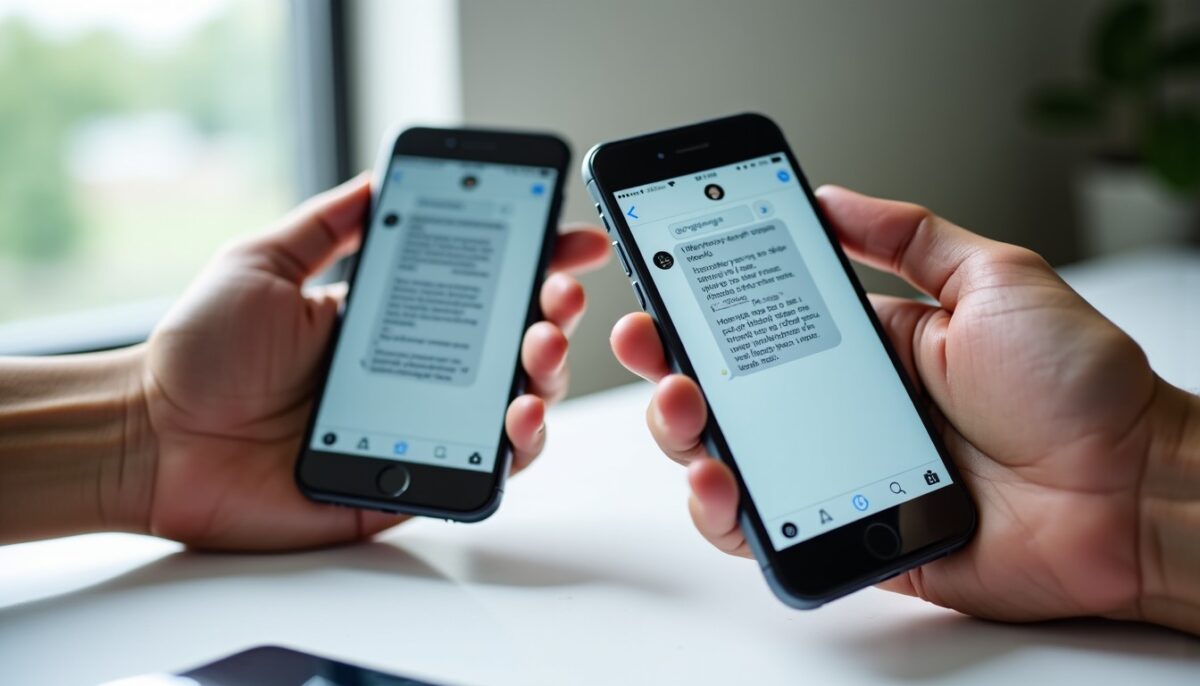

Il est tout à fait possible de récupérer une conversation supprimée WhatsApp, mais cela dépend principalement du moment où l’on agit et des sauvegardes que vous avez configurées au préalable. Que vous disposiez ou non d’une sauvegarde, il existe plusieurs solutions à explorer, adaptées à différents profils d’utilisateurs. Découvrez ici :
- Les mécanismes internes à WhatsApp et l’importance des sauvegardes automatiques
- Trois techniques efficaces pour restaurer vos messages supprimés WhatsApp, même sans backup
- Des bonnes pratiques pour éviter la perte définitive de vos conversations futures
Nous vous guidons pas à pas à travers ces méthodes avec des exemples concrets pour que vous puissiez restaurer vos discussions au plus vite sans stress.
A lire également : AirPods 4 en 2026 : notre analyse complète des écouteurs Apple nouvelle génération
Comment WhatsApp gère la sauvegarde et la suppression des conversations
Chaque conversation WhatsApp est stockée localement dans une base de données SQLite sur votre téléphone. Sur Android, vous la trouverez dans le dossier WhatsApp/Databases du stockage interne. Sur iPhone, l’accès est plus contrôlé, car iOS cloisonne les données par application.
WhatsApp effectue automatiquement une sauvegarde locale chaque nuit, gardant jusqu’à sept jours d’historique. Lorsqu’on active la WhatsApp sauvegarde sur le cloud, une copie est aussi régulièrement envoyée sur Google Drive ou iCloud. Ces sauvegardes sont essentielles pour une restauration conversation WhatsApp rapide et complète.
A découvrir également : Smartphones et tablettes : les avantages incontournables du reconditionné
Quand vous supprimez une conversation, WhatsApp efface les références dans sa base, ce qui rend les messages invisibles dans l’app. Toutefois, les données restent temporairement sur le stockage physique du téléphone, sauf qu’elles deviennent inaccessibles et risquent d’être écrasées par de nouvelles données très vite.
Technique 1 : Restaurer une conversation supprimée WhatsApp grâce à une sauvegarde existante
La méthode la plus fiable consiste à utiliser votre sauvegarde automatique pour restaurer messages WhatsApp. Voici comment procéder :
- Vérifiez la présence et la date de la dernière WhatsApp sauvegarde dans Paramètres > Discussions > Sauvegarde.
- S’il y a une sauvegarde récente, désinstallez WhatsApp sur votre téléphone.
- Réinstallez l’application depuis l’App Store ou Google Play.
- Lors de la configuration, WhatsApp vous proposera de récupérer toutes les conversations depuis cette sauvegarde.
Les utilisateurs Android ont parfois une seconde chance grâce aux fichiers de sauvegarde locaux (formats .crypt14 ou .crypt15) présents dans le dossier WhatsApp/Databases, qui seront utilisés automatiquement lors de la réinstallation. Un exemple notable : une entreprise a pu ainsi récupérer des milliers de conversations importantes en restaurant une sauvegarde locale datant de trois jours.
Tableau : Comparaison des types de sauvegarde WhatsApp et efficacités de restauration
| Type de sauvegarde | Localisation | Facilité de restauration | Taux de récupération |
|---|---|---|---|
| Sauvegarde locale (Android) | Stockage interne WhatsApp/Databases | Facile, automatique lors réinstallation | Jusqu’à 95 % |
| Cloud Google Drive (Android) | Compte Google Drive lié | Simple via désinstallation et réinstallation | Environ 98 % |
| Cloud iCloud (iPhone) | Compte iCloud | Simple mais dépend de l’espace iCloud disponible | 98 % pour sauvegardes à jour |
| Sans sauvegarde | Stockage interne téléphone | Complexe, nécessite outils tiers | Variable, souvent 40 % à 70 % sur Android |
Technique 2 : Utiliser un logiciel de récupération de données pour récupérer conversation WhatsApp sans sauvegarde
Lorsque vous n’avez pas activé la sauvegarde, la route est plus ardue pour la récupération données WhatsApp, mais plusieurs outils spécialisés existent. Des solutions comme Dr.Fone, PhoneRescue ou Tenorshare UltData analysent le stockage de votre téléphone à la recherche des fragments de conversations.
Procédure typique :
- Arrêter immédiatement d’utiliser le téléphone pour préserver les données supprimées.
- Installer le logiciel de récupération sur un ordinateur (Windows ou Mac).
- Connecter le smartphone via USB et activer le mode développeur si nécessaire.
- Lancer le scan des données WhatsApp et patienter.
- Explorer les messages détectés, sélectionner ceux à restaurer et exporter.
Les résultats sont généralement meilleurs sur Android, en raison des restrictions spécifiques d’iOS. L’ancienneté de la suppression influe fortement : après une semaine, la récupération devient improbable. Un utilisateur ayant suivi cette méthode a pu restaurer 67 % de ses messages supprimés datant de 48 heures sur un smartphone Android récent.
Technique 3 : Exploiter les notifications Android pour récupérer des messages supprimés WhatsApp
Sur Android, une astuce souvent négligée est le journal des notifications. Puisque WhatsApp est configuré pour afficher les messages entrants en notification, ces textes y restent parfois accessibles même après suppression.
Voici comment procéder :
- Ouvrez le journal des notifications (disponible via un widget ou une application tierce).
- Recherchez les notifications WhatsApp contenant les messages supprimés.
- Copiez les informations au fur et à mesure pour les sauvegarder ailleurs.
Ce procédé ne restaure pas l’intégralité de la conversation mais peut secourir des messages importants effacés récemment. Il dépend toutefois de la configuration des notifications et de la version Android.
Adopter les réflexes pour éviter la perte définitive de vos conversations WhatsApp
Rien ne vaut la prévention : activer régulièrement la sauvegarde automatique assure une restauration conversation WhatsApp rapide et complète. Voici nos recommandations pour sécuriser vos données :
- Configurer une sauvegarde quotidienne sur Google Drive ou iCloud selon votre système.
- Vérifier l’espace disponible sur votre cloud (Google Drive ou iCloud) pour éviter que les sauvegardes échouent.
- Exporter régulièrement les discussions importantes via la fonction native de WhatsApp (Paramètres > Discussions > Exporter la discussion).
- Limiter l’usage de logiciels tiers douteux pour privilégier la sécurité des données.
- En cas de suppression accidentelle, cesser toute utilisation intensive du téléphone pour éviter l’écrasement des données supprimées.
Ces précautions ont déjà aidé des milliers d’utilisateurs en 2026 à sauvegarder leurs souvenirs précieux, évitant ainsi panique et perte définitive.