
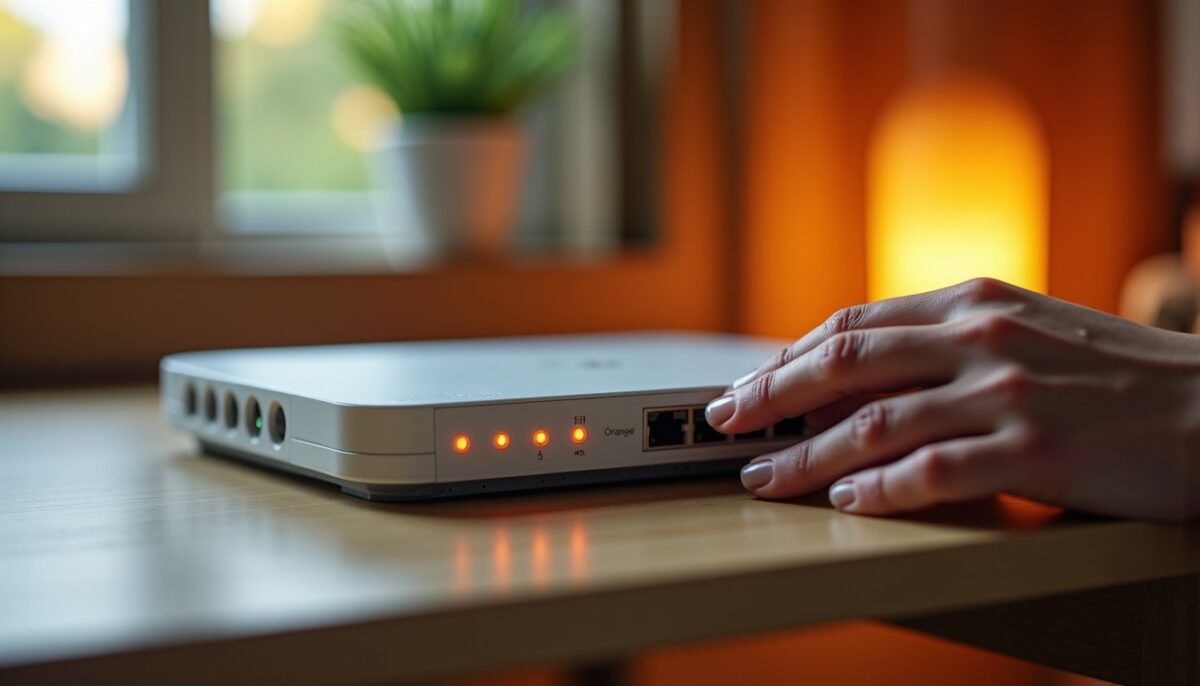
Découvrez comment ouvrir les ports sur votre box Orange rapidement et efficacement grâce à ce guide complet. Nous vous accompagnons dans le paramétrage de votre Livebox pour optimiser votre connexion internet et sécuriser votre réseau domestique. Ouvrir les ports est une étape souvent indispensable pour :
- Permettre l’accès à distance à une caméra de surveillance ou un NAS
- Améliorer la qualité de connexion de vos jeux en ligne
- Configurer des serveurs et applications spécifiques dans votre réseau local
- Garantir une bonne sécurité réseau en limitant les accès
Nous vous guidons étape par étape dans la configuration des ports sur différentes versions de la Livebox (4, 5, 6), avec des exemples précis et toutes les recommandations nécessaires pour maîtriser cette opération en toute confiance.
Lire également : HDR10 vs Dolby Vision : Quelle technologie d'affichage privilégier pour votre téléviseur en 2026 ?
Pourquoi ouvrir les ports sur votre box Orange est une étape indispensable
Par défaut, votre box Orange utilise un système de traduction d’adresses réseau (NAT) qui bloque les connexions entrantes non sollicitées. Cette fonction, bien que protectrice, peut empêcher certains services hébergés chez vous, comme un serveur de jeu, une caméra IP ou un NAS, d’être accessibles depuis Internet.
Ouvrir un port signifie rediriger un flux de données entrant vers un appareil local précis de votre réseau domestique. Cette action est particulièrement priseée pour :
Lire également : Guide complet pour choisir le meilleur logiciel de ticketing adapté aux MSP
- La vidéosurveillance connectée, devenue un réflexe de sécurité dans plusieurs communes comme Orange (Vaucluse), où l’on a dénombré 82 cambriolages et 276 dégradations en 2025, renforçant la nécessité d’un accès à distance fiable
- Le gaming en ligne, pour diminuer la latence et activer certains modes multijoueurs qui nécessitent une communication directe entre joueurs
- Les serveurs personnels, comme ceux dédiés au stockage ou au streaming, qui requièrent une passerelle ouverte pour une exploitation optimale
Ainsi, la redirection de port est un outil clé pour personnaliser votre réseau, maximiser ses performances et répondre aux nouveaux besoins en matière de sécurité et d’interconnexion domestique.
Guide complet pour configurer et ouvrir les ports sur votre Livebox Orange étape par étape
Le paramétrage se réalise directement via l’interface d’administration accessible à l’adresse 192.168.1.1. La démarche reste similaire sur les Livebox 4, 5 et 6. Respecter une méthode rigoureuse facilite la manipulation et évite toute erreur de configuration :
- Ouvrez votre navigateur et tapez 192.168.1.1 dans la barre d’adresse.
- Identifiez-vous avec vos identifiants. Par défaut, le login est admin et le mot de passe est indiqué sous la box.
- Accédez à l’onglet Réseau, puis sélectionnez la section NAT / PAT.
- Cliquez sur Ajouter une règle ou Nouvelle règle personnalisée selon votre modèle de Livebox.
- Indiquez le port externe (celui que les services internet utiliseront) et le port interne (le port où écoute votre application sur l’appareil local).
- Sélectionnez le protocole approprié : TCP, UDP ou les deux.
- Assignez une adresse IP locale fixe à l’appareil cible depuis les paramètres DHCP afin que l’adresse ne change jamais.
- Validez la règle et redémarrez le service NAT si la Livebox le demande.
En moins de cinq minutes, votre port est ouvert et prêt à l’emploi. Pour s’assurer du bon fonctionnement, vous pouvez tester l’ouverture depuis un réseau extérieur à l’aide d’un outil en ligne ou de la commande telnet [IP_publique] [port].
Exemple pratique : ouvrir un port pour accéder à une caméra IP
Une caméra de vidéosurveillance fonctionne généralement sur un port TCP spécifique, souvent le port 80 ou 554. Supposons que votre caméra ait pour IP locale 192.168.1.20 et écoute sur le port 554 :
- Attribuez à la caméra une IP fixe, ici 192.168.1.20, via la Livebox.
- Créez une règle NAT sur la Livebox redirigeant le port externe 554 vers le port 554 de la caméra.
- Sélectionnez le protocole UDP (RTSP utilise UDP pour le streaming vidéo).
- Validez et testez depuis un réseau externe pour vérifier l’accès à distance.
Précautions à prendre pour sécuriser votre réseau lors de l’ouverture des ports
Ouvrir un port revient à exposer un service de votre réseau local à Internet. Pour préserver la sécurité réseau, il convient de respecter certaines règles :
- Limiter l’ouverture aux ports essentiels uniquement, pour réduire la surface d’attaque des intrusions.
- Attribuer une IP fixe à l’appareil concerné dans la Livebox, garantissant que la redirection soit toujours cohérente.
- Protéger l’accès au service par un mot de passe robuste et, si possible, par une authentification à double facteur.
- Vérifier régulièrement les règles applicables et désactiver celles qui ne sont plus nécessaires.
- Mener des tests d’ouverture réguliers pour s’assurer de l’absence de ports ouverts non désirés.
Ces bonnes pratiques permettent d’utiliser pleinement les fonctionnalités de votre box Orange tout en conservant une protection optimale des données et équipements connectés à votre réseau domestique.
Tableau récapitulatif des ports couramment ouverts et leurs usages
| Service / Usage | Port externe | Port interne | Protocole | Remarques |
|---|---|---|---|---|
| Caméra IP (RTSP Streaming) | 554 | 554 | UDP | Port standard pour le streaming vidéo en temps réel |
| Serveur Web | 80 ou 8080 | 80 | TCP | Port 80 parfois bloqué sur offres grand public, alternative 8080 |
| Jeux en ligne (ex : Minecraft) | 25565 | 25565 | TCP / UDP | Port classique pour héberger un serveur Minecraft |
| NAS (accès distant) | 5000 | 5000 | TCP | Utilisé par des solutions NAS Synology |
| IPTV Orange | 554 et plages UDP élevées | 554 et plages UDP élevées | UDP | Souvent géré automatiquement sur Livebox récentes |