
Skip to content
Logo Jeu de flechette
  • Gaming
  • IT & Hardare
  • Maison & Loisirs
  • Smartphone & Tablette
  • Web & Geek
  • Home
  • Smartphone & Tablette
  • Mode noir sur Snapchat : guide express pour iPhone et Android
Mode noir sur Snapchat : guide express pour iPhone et Android

Mode noir sur Snapchat : guide express pour iPhone et Android

Posted on 23 novembre 2026 Aucun commentaire sur Mode noir sur Snapchat : guide express pour iPhone et Android
Smartphone & Tablette

Le mode noir sur Snapchat offre un confort visuel esthétique et ergonomique particulièrement apprécié en 2026 pour sa capacité à réduire la fatigue oculaire et à économiser la batterie de votre smartphone. Pour profiter de cette interface utilisateur optimisée, il suffit de suivre quelques étapes simples qui dépendent principalement de votre système d’exploitation, iPhone ou Android. Notre guide express vous permettra d’activer le thème sombre rapidement, sans complication, en adaptant Snapchat à vos réglages système.

  • Comprendre comment Snapchat exploite le mode sombre via le thème système.
  • Activer le mode noir sur iPhone grâce aux réglages système iOS 16 et versions supérieures.
  • Configurer le mode sombre sur Android, en tenant compte des variations selon les fabricants.
  • Se servir des options développeur sous Android pour activer le mode sombre sur des versions plus anciennes.
  • Conseils pratiques pour assurer la compatibilité et la meilleure expérience utilisateur.

En maîtrisant ces étapes, vous bénéficierez d’une interface plus agréable et adaptée à vos habitudes d’utilisation dans cet univers mobile en constante évolution.

A lire aussi : Messagerie Nordnet : mode d'emploi complet pour se connecter et configurer votre compte

Comment activer le mode noir sur Snapchat avec un iPhone

Sur iPhone, Snapchat ne propose pas de paramètre dédié au mode noir dans l’application elle-même. L’interface suit automatiquement le thème sombre activé au niveau du système. Ce fonctionnement s’applique aux appareils équipés d’iOS 16 ou ultérieur, couvrant une grande majorité d’iPhone en 2026.

On a sélectionné pour vous

Accessoires numériques à comparer

Photo d’illustration : support pour ordinateur portable sur un bureau
Photo d’illustration

Des supports pour votre ordinateur portable

Explorer les résultats de recherche correspondants et comparer les caractéristiques avant de choisir. Sélection matérielle générale ; ne prétend pas résoudre une panne ni fournir le logiciel cité.

Explorer la sélection ↗
Photo d’illustration : câbles enroulés et rangés sur des crochets
Photo d’illustration

Organiser les câbles de votre bureau

Explorer les résultats de recherche correspondants et comparer les caractéristiques avant de choisir. Sélection matérielle générale ; ne prétend pas résoudre une panne ni fournir le logiciel cité.

Voir les options ↗
Photo d’illustration : téléphone posé sur un support de bureau
Photo d’illustration

Des supports de téléphone pour le bureau

Explorer les résultats de recherche correspondants et comparer les caractéristiques avant de choisir. Sélection matérielle générale ; ne prétend pas résoudre une panne ni fournir le logiciel cité.

Comparer les modèles ↗

Publicité · liens affiliés Amazon. En tant que Partenaire Amazon, je réalise un bénéfice sur les achats remplissant les conditions requises.

Accessoires numériques à comparer

On a sélectionné
pour vous

À découvrir avant votre prochain achat.

Photo d’illustration : support pour ordinateur portable sur un bureau
Photo d’illustration

Des supports pour votre ordinateur portable

Explorer les résultats de recherche correspondants et comparer les caractéristiques avant de choisir. Sélection matérielle générale ; ne prétend pas résoudre une panne ni fournir le logiciel cité.

Explorer la sélection ↗
Photo d’illustration : câbles enroulés et rangés sur des crochets
Photo d’illustration

Organiser les câbles de votre bureau

Explorer les résultats de recherche correspondants et comparer les caractéristiques avant de choisir. Sélection matérielle générale ; ne prétend pas résoudre une panne ni fournir le logiciel cité.

Voir les options ↗
Photo d’illustration : téléphone posé sur un support de bureau
Photo d’illustration

Des supports de téléphone pour le bureau

Explorer les résultats de recherche correspondants et comparer les caractéristiques avant de choisir. Sélection matérielle générale ; ne prétend pas résoudre une panne ni fournir le logiciel cité.

Comparer les modèles ↗

Publicité · liens affiliés. En tant que Partenaire Amazon, je réalise un bénéfice sur les achats remplissant les conditions requises.

Pour mettre Snapchat en mode sombre, voici le chemin à suivre :

A lire en complément : Récupérer une conversation supprimée sur WhatsApp : 3 techniques efficaces à tester

  1. Ouvrez l’application Réglages.
  2. Sélectionnez « Affichage et luminosité ».
  3. Choisissez l’apparence « Sombre ».
  4. Ouvrez Snapchat, l’application adopte immédiatement le mode noir.
  5. Vous pouvez aussi activer l’option « Automatique » pour un basculement jour/nuit sans intervention manuelle.

Si Snapchat persiste à rester en thème clair, fermez totalement l’application dans le sélecteur d’applications puis relancez-la. Ce petit geste résout la majorité des blocages liés à l’application qui n’adapte pas son interface dans l’instant.

Cette méthode simple garantit aussi une consommation énergétique réduite. En effet, les pixels sombres demandent moins d’énergie à l’écran OLED, ce qui, en combinant cette astuce avec des conseils pour prolonger la batterie de votre smartphone, optimise votre autonomie lors de l’utilisation de Snapchat.

Compatibilité iPhone : ce qu’il faut prévoir en 2026

La quasi-totalité des modèles d’iPhone compatibles iOS 16 adoptent sans problème le mode sombre sur Snapchat. Cette intégration uniforme assure une expérience fluide, que vous utilisiez un iPhone 12, 13 ou 14, ou encore les modèles récents. L’uniformité des réglages permet d’éviter les manipulations complexes.

Assurez-vous simplement que votre application Snapchat est bien à jour, car une version obsolète peut ne pas détecter le thème système. Effectuer régulièrement les mises à jour via l’App Store reste une bonne pratique pour un usage fluide.

On a sélectionné pour vous

Accessoires numériques à comparer

Photo d’illustration : câbles enroulés et rangés sur des crochets
Photo d’illustration

Organiser les câbles de votre bureau

Explorer les résultats de recherche correspondants et comparer les caractéristiques avant de choisir. Sélection matérielle générale ; ne prétend pas résoudre une panne ni fournir le logiciel cité.

Voir les options ↗
Photo d’illustration : téléphone posé sur un support de bureau
Photo d’illustration

Des supports de téléphone pour le bureau

Explorer les résultats de recherche correspondants et comparer les caractéristiques avant de choisir. Sélection matérielle générale ; ne prétend pas résoudre une panne ni fournir le logiciel cité.

Comparer les modèles ↗
Photo d’illustration : support pour ordinateur portable sur un bureau
Photo d’illustration

Des supports pour votre ordinateur portable

Explorer les résultats de recherche correspondants et comparer les caractéristiques avant de choisir. Sélection matérielle générale ; ne prétend pas résoudre une panne ni fournir le logiciel cité.

Explorer la sélection ↗

Publicité · liens affiliés Amazon. En tant que Partenaire Amazon, je réalise un bénéfice sur les achats remplissant les conditions requises.

Activation du mode sombre sur Snapchat avec Android : un fonctionnement universel

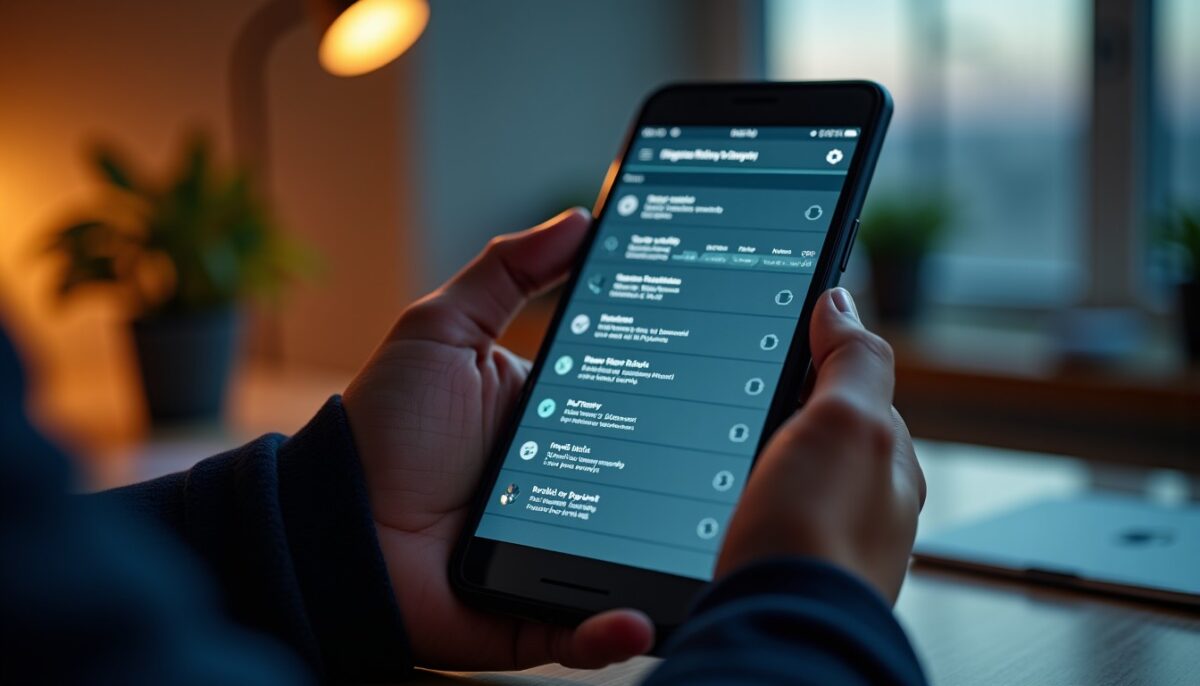
Sur Android, le mode noir de Snapchat est également déclenché via les réglages du téléphone, dans le thème sombre du système. Cette cohérence facilite la gestion de plusieurs applications tout en assurant un confort visuel homogène. Les différences résident dans les menus, qui varient selon le constructeur (Samsung, Xiaomi, Oppo, etc.), mais la procédure suit un schéma similaire.

  • Ouvrez les Paramètres de votre smartphone.
  • Rendez-vous dans la section « Affichage » ou « Écran ».
  • Activez le « Mode sombre » ou « Thème sombre ».
  • Lancez Snapchat, qui bascule automatiquement en interface noire.
  • En cas de non-application immédiate, fermez et rouvrez l’application.

L’usage du thème sombre permet aussi aux créateurs actifs sur Snapchat de mieux visualiser leurs stories dans des environnements à faible luminosité. Cette amélioration du confort d’utilisation contribue à une meilleure expérience globale sur la plateforme mobile.

Forcer le mode sombre via les options développeur sur Android

Quand une version plus ancienne de Snapchat ne suit pas le thème système, vous pouvez forcer le mode sombre à l’aide des options développeur d’Android. Cela s’avère particulièrement lors de l’usage d’anciennes versions ou de smartphones nécessitant une intervention manuelle.

  1. Allez dans « Paramètres » puis « À propos du téléphone ».
  2. Tapez 7 fois sur « Numéro de build » pour déverrouiller le menu développeur.
  3. Retournez dans les « Paramètres », puis ouvrez « Options pour les développeurs ».
  4. Trouvez et activez « Forcer le mode sombre » (Override force-dark).
  5. Relancez Snapchat pour profiter du thème sombre.

Il est utile de noter que cette manipulation peut engendrer de légers problèmes graphiques sur certains éléments de l’interface, qui ne compromettent toutefois pas la navigation. Si ces anomalies deviennent gênantes, il est préférable de revenir à la gestion classique via le thème système.

Personnalisation avancée : comment avoir une icône Snapchat noire

Outre l’interface, certains utilisateurs souhaitent personnaliser l’apparence de l’icône Snapchat sur leur téléphone. Pour cela, Android permet d’utiliser des launchers tiers comme Nova Launcher, qui permet d’appliquer une teinte noire ou sombre aux icônes.

On a sélectionné pour vous

Accessoires numériques à comparer

Photo d’illustration : téléphone posé sur un support de bureau
Photo d’illustration

Des supports de téléphone pour le bureau

Explorer les résultats de recherche correspondants et comparer les caractéristiques avant de choisir. Sélection matérielle générale ; ne prétend pas résoudre une panne ni fournir le logiciel cité.

Comparer les modèles ↗
Photo d’illustration : support pour ordinateur portable sur un bureau
Photo d’illustration

Des supports pour votre ordinateur portable

Explorer les résultats de recherche correspondants et comparer les caractéristiques avant de choisir. Sélection matérielle générale ; ne prétend pas résoudre une panne ni fournir le logiciel cité.

Explorer la sélection ↗
Photo d’illustration : câbles enroulés et rangés sur des crochets
Photo d’illustration

Organiser les câbles de votre bureau

Explorer les résultats de recherche correspondants et comparer les caractéristiques avant de choisir. Sélection matérielle générale ; ne prétend pas résoudre une panne ni fournir le logiciel cité.

Voir les options ↗

Publicité · liens affiliés Amazon. En tant que Partenaire Amazon, je réalise un bénéfice sur les achats remplissant les conditions requises.

Sur iPhone, c’est l’application Raccourcis qui est à privilégier. Elle autorise la création d’un raccourci vers Snapchat agrémenté d’une icône personnalisée noire, apportant une cohérence visuelle harmonieuse avec le mode sombre.

Vous trouverez un guide détaillé sur comment réaliser cette personnalisation en consultant ce tutoriel sur icône Snapchat noire.

Système Méthode d’activation du mode noir Compatibilité OS Points particuliers
iPhone Via Réglages > Affichage et luminosité > Sombre iOS 16 et supérieur Application suit automatiquement le thème système
Android Paramètres > Affichage > Mode sombre Versions récentes de l’OS Menus variables selon constructeur, forçage possible via options développeur

Ce guide express illustre la simplicité d’adopter le mode noir sur Snapchat, un pas vers un usage plus confortable et stylé de cette application mobile incontournable. En suivant ces conseils, vous optimiserez votre expérience tout en protégeant vos yeux et la batterie de votre smartphone pour un usage prolongé.
Navigation de l’article

❮ Previous Post: PS5 : Le guide ultime 2026 pour définir un compte principal facilement

Vous aimerez peut-être aussi

Tout comprendre sur l’historique de votre téléphone Android : guide essentiel
Smartphone & Tablette
Tout comprendre sur l’historique de votre téléphone Android : guide essentiel
15 août 2026
Retrouver les couleurs sur son iPhone : guide pour sortir d’un affichage noir et blanc
Smartphone & Tablette
Retrouver les couleurs sur son iPhone : guide pour sortir d’un affichage noir et blanc
11 novembre 2026
Guide pratique : maîtrisez la saisie de l’arobase sur votre clavier avec nos astuces
Smartphone & Tablette
Guide pratique : maîtrisez la saisie de l’arobase sur votre clavier avec nos astuces
17 novembre 2026
Impossible de se connecter à voe.sx : solutions pour contourner le problème
Smartphone & Tablette
Impossible de se connecter à voe.sx : solutions pour contourner le problème
17 octobre 2026

Laisser un commentaire Annuler la réponse

Votre adresse e-mail ne sera pas publiée. Les champs obligatoires sont indiqués avec *

Articles récents

  • Mode noir sur Snapchat : guide express pour iPhone et Android
  • PS5 : Le guide ultime 2026 pour définir un compte principal facilement
  • DTS vs Dolby Atmos : Quel système audio privilégier pour une expérience home cinéma ultime ?
  • étapes simples pour vider la corbeille de votre téléphone Android
  • Récupérer une conversation supprimée sur WhatsApp : 3 techniques efficaces à tester
  • Mentions Légales
  • Contact

Copyright © 2026 Jeu de Fléchette – Gaming, IT & loisirs geek.

Theme: Oceanly Green by ScriptsTown

Vie privée et pause publicitaire de 72 h
Crédits photographiques
Nous utilisons des cookies pour vous garantir la meilleure expérience sur notre site web. Si vous continuez à utiliser ce site, nous supposerons que vous en êtes satisfait.